Comment créer des organigrammes dans Word
Microsoft Word facilite la création initiale d’un organigramme grâce à SmartArt. Les lignes entre les encadrés s’alignent automatiquement et vous pouvez rapidement ajouter des subordonnés et des assistants pour n’importe quel poste.
Instructions
Insérer un graphique SmartArt.
- Dans l’onglet Insertion, cliquez sur le menu déroulant SmartArt.
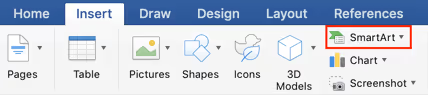
Choisir un style SmartArt
- Faites défiler les options SmartArt vers le bas, puis survolez le volet Hiérarchie.Sélectionnez un style SmartArt.
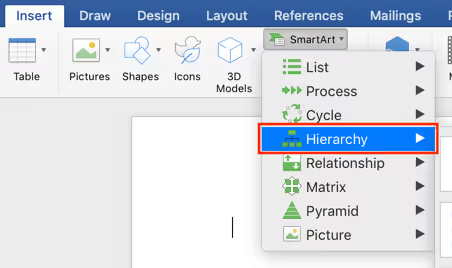
Choisir une structure organisationnelle
- Sélectionnez une mise en page adaptée à vos besoins. Notre option préférée est la première : Organigramme.
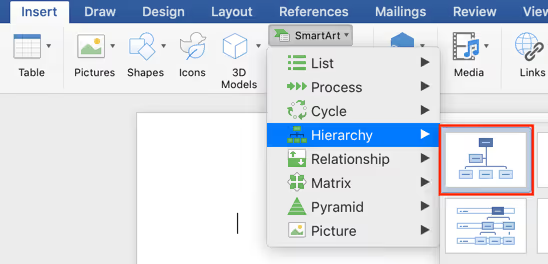
Ajouter des descriptions d’employés
- Après avoir sélectionné l’image Organigramme, Word génère automatiquement le modèle d’organigramme illustré ci-dessous. La boîte de dialogue Texte SmartArt s’ouvre également. Vous pouvez modifier le contenu de chaque encadré dans la zone Texte SmartArt ou directement dans les encadrés. Pour ajouter une nouvelle ligne de texte dans un encadré, appuyez sur Entrée.
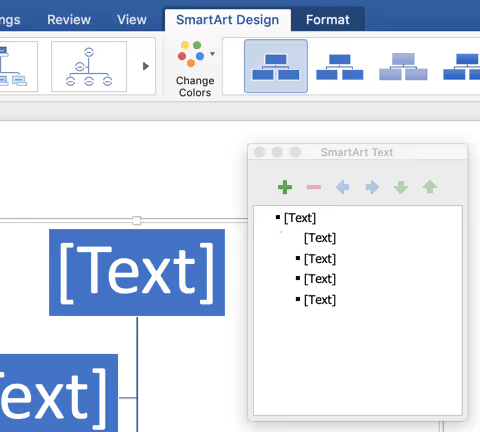
Ajouter une nouvelle forme
- Après avoir sélectionné l’image Organigramme, Word génère automatiquement le modèle d’organigramme illustré ci-dessous. La boîte de dialogue Texte SmartArt s’ouvre également. Vous pouvez modifier le contenu de chaque encadré dans la zone Texte SmartArt ou directement dans les encadrés. Pour ajouter une nouvelle ligne de texte dans un encadré, appuyez sur Entrée.
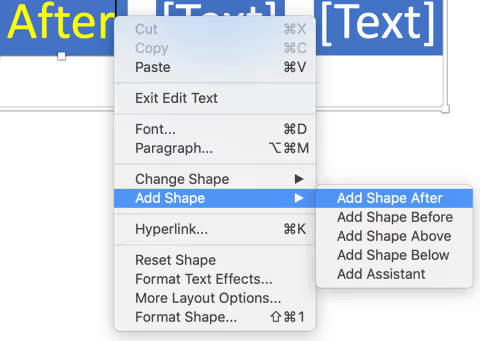
Mettre à jour la mise en forme de l'organigramme
- Pour mettre à jour la mise en forme de votre organigramme, faites un clic droit (ou Ctrl + clic sur Mac) dans la zone d’édition, puis sélectionnez l’option Mettre en forme l’objet dans le menu déroulant.
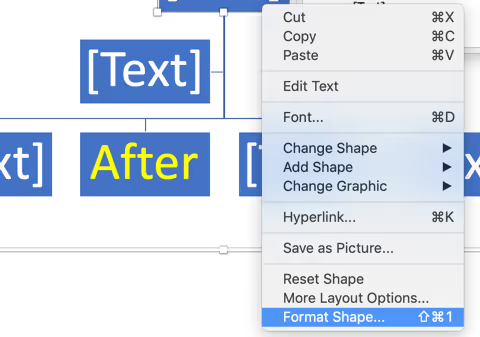
Options supplémentaires de mise en forme de l’organigramme
- Une autre méthode pour modifier la couleur et la mise en forme des encadrés consiste à cliquer dans la zone d’édition puis à sélectionner Création SmartArt dans le ruban supérieur. Vous pouvez modifier le texte dans les encadrés de l’organigramme en cliquant dans la zone d’édition SmartArt, puis en sélectionnant Format.
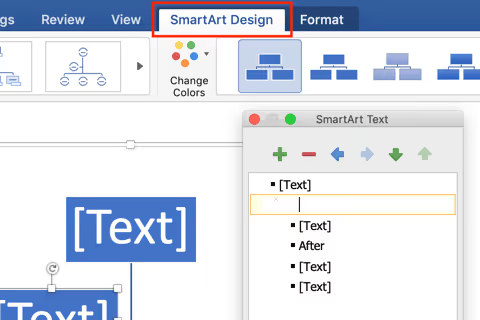
Modifier la disposition de l’organigramme
- Si votre structure organisationnelle est davantage horizontale, modifiez l’orientation du document en mode Paysage. Pour ce faire, cliquez d’abord sur l’onglet Mise en page. Cliquez ensuite sur Orientation et sélectionnez Paysage.

Centrer l’organigramme
- Vous pouvez centrer votre organigramme en suivant les étapes ci-dessous. Cliquez en dehors de la zone SmartArt pour quitter le mode d’édition. Cliquez ensuite à gauche de l’organigramme afin de positionner le curseur juste avant celui-ci. Sélectionnez l’onglet Accueil, puis cliquez sur le bouton Centrer le texte.
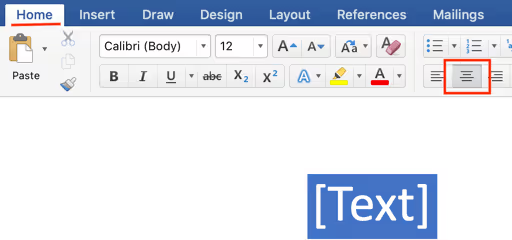
Créer un organigramme dans Word à partir d’informations issues d’un modèle
Vous utilisez un autre outil pour créer votre organigramme ?
Nous proposons également des modèles pour les applications que vous utilisez déjà.


.svg)