Simplifiez votre gestion des talents en connectant Workeap à Google Workspace, votre hub central de productivité dans le cloud. Cette intégration automatise la synchronisation des utilisateurs et exploite Agenda pour une planification individuelle fluide, garantissant ainsi que votre répertoire des employés est toujours à jour sans avoir à le faire manuellement. Concentrez-vous sur la performance et la croissance de votre équipe pendant que nous nous occupons de la logistique via votre écosystème Google existant.
Synchroniser Google Directory pour que les sondages, les 360 et les feedbacks correspondent toujours à la structure actuelle de votre organisation.
Automatiser le provisionnement depuis Google Workspace afin de réduire la charge administrative des ressources humaines et informatiques pour les programmes d'engagement et de performance.

Utiliser le SSO de Google pour un accès sécurisé en un clic qui augmente la participation aux enquêtes et aux avis.

Fonctionnalités Workleap
Google Workspace aide les équipes à travailler ensemble. Workleap Officevibe les aide à se sentir soutenues et comprises.
Bien que Google Workspace simplifie la communication et le partage de contenu, il ne révèle pas ce que pensent les employés ni ce sur quoi les gestionnaires devraient se concentrer. Workleap Officevibe propose des sondages éclairs, des cycles de ferétroaction, des outils de reconnaissance et des insights exploitables sur le flux de travail, offrant ainsi aux organisations l'intelligence d'engagement que Workspace ne fournit pas.
- Gmail propose des sondages et des notifications sur d'autres produits (comme Bonnes Vibes et la rétroaction), des résumés et des insights.
- Google Agenda et Workleap Officevibe peuvent être intégrés, ce qui permet une synchronisation unidirectionnelle des réunions individuelles entre votre calendrier Google et Officevibe.
Google Workspace favorise la collaboration. Workleap Performance optimise la gestion de la performance.
Google Workspace est optimisé pour la collaboration, et non pour une gestion structurée des performances. Teams utilise Docs, Sheets, Drive et Gmail pour fonctionner, mais aucun de ces outils ne fournit un processus de performance cohérent, équitable ou reproductible. Workleap Performance ajoute la structure, les flux de travail d'évalustion, le feedback continu et la couche d'alignement des objectifs qui font fondamentalement défaut à Google Workspace. Ensemble, ils font le lien entre la collaboration quotidienne et les résultats de performance à long terme.
- Google Drive, Agenda et Gmail seront bientôt des sources disponibles dans l'évaluation IA
- Gmail envoie des notifications
- Google Agenda alimente la nouvelle fonctionnalité de notes de réunion de Workleap
Exigences relatives à l'intégration
- Vous devez être administrateur à la fois dans Workleap et dans Google Workspace
- Une seule intégration de provisionnement utilisateur peut être active à la fois
- Workleap doit avoir accès à ces étendues spécifiques lors de la configuration :
- Afficher les schémas d'utilisateurs du domaine
- Afficher les domaines associés à vos clients
- Afficher les abonnements de groupe sur votre domaine
- Afficher les groupes de domaines
- Afficher les informations sur l'utilisateur du domaine
- Pour la synchronisation du calendrier : un compte administrateur Google Workspace est spécifiquement requis
- Les adresses e-mail des utilisateurs ajoutés manuellement doivent correspondre à leurs adresses e-mail Google Workspace avant la synchronisation initiale
Configuration initiale de Google Workspace
Pour configurer initialement l'intégration de Google Workspace, procédez comme suit :
1. Une fois connecté à votre compte, cliquez sur l'icône en forme d'engrenage en haut à droite pour accéder à vos Paramètres du compte et sélectionnez Approvisionnement depuis le menu latéral.
2. Sur la page des Paramètres de provisionnement, trouvez Google Workspace et cliquez Connecter.
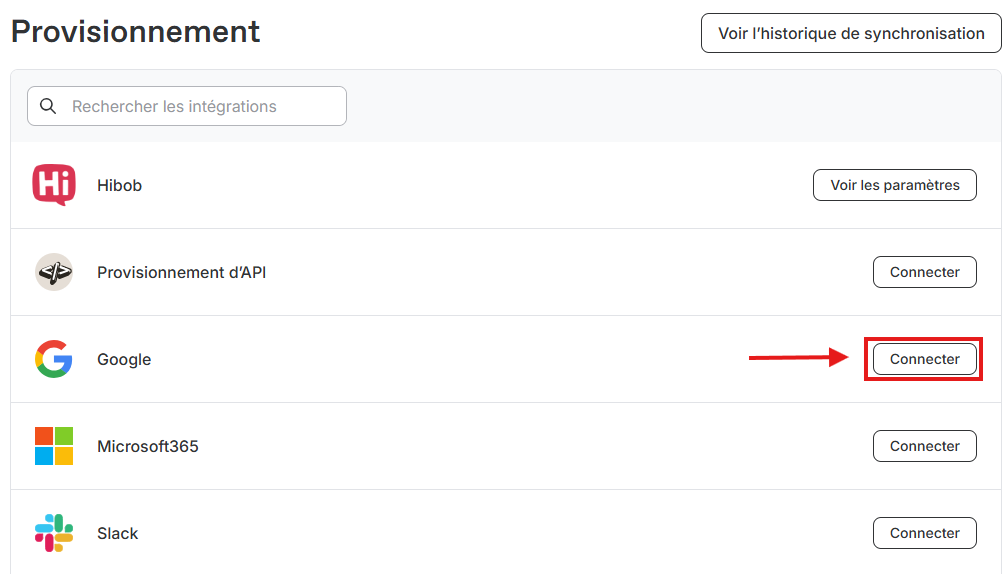
3. Sélectionnez Connecter votre Google Workspace.
4. Entrez les informations d'authentification demandées pour vous connecter à votre organisation Google.
- Assurez-vous d'accepter les autorisations demandées pour Workleap lorsque vous y êtes invité.
- Le temps nécessaire pour établir une connexion varie considérablement en fonction de la taille de votre organisation.
Une fois l'intégration activée, vous pouvez commencer à synchroniser les données de vos employés en cliquant Commencer la synchronisation maintenant.
Configurer les propriétés
Les propriétés par défaut suivantes sont pré-cartographiées à Workleap :
- Nom d'utilisateur
- Adresse e-mail
- Photo de profil
- Date d'embauche
- Gestionnaire direct
Pour configurer des propriétés supplémentaires autres que les champs répertoriés ci-dessus, vous devez d'abord créer ces propriétés dans le menu des propriétés des paramètres. Une fois les propriétés créées, vous pouvez choisir de mapper les propriétés de Google à celles de Workleap. Ces données seront extraites lors de la prochaine synchronisation de Google avec votre compte.
SSO
Pour activer Google SSO pour votre compte Workleap après avoir activé votre intégration, procédez comme suit :
- Ouvrez Paramètres et sélectionnez SSO depuis le menu latéral.
- Activez le SSO pour Google.
Une fois cette option activée, vos utilisateurs devront s'authentifier à l'aide de leurs informations d'identification Google pour accéder à leur compte.
Synchronisation par groupe
Si vous préférez synchroniser un groupe spécifique d'employés plutôt que tous les employés de votre Google Workspace, vous devez d'abord créer ce groupe dans Google et ajouter tous les profils d'employés qui doivent être synchronisés sur votre compte. Une fois ce groupe activé, accédez à votre Paramètres de synchronisation de Google dans Workleap et sélectionnez Tous les membres des groupes Google suivants, puis sélectionnez le groupe que vous avez créé. Lors de la prochaine synchronisation, tous les profils de Workleap qui ne font pas partie de ce groupe seront désactivés.
Cartographier vos équipes
Si vous avez des équipes dans Google que vous souhaitez synchroniser avec votre compte, assurez-vous que les équipes ont été correctement configurées du côté de Google, puis, sur la page des paramètres d'intégration de Google, choisissez le menu déroulant pour cartographier les équipes et sélectionnez les équipes que vous souhaitez associer à chacune des équipes de votre compte.
Les clients comparent souvent Google à d'autres systèmes d'identité ou de ressources humaines, tels que Microsoft 365, Slack, BambooHR, Sage HR, ADP ou Personio, pour comprendre comment ces intégrations peuvent coexister. Bien que vous puissiez connecter plusieurs systèmes à Workleap, une seule intégration de provisionnement peut être active à la fois.
Google peut toujours être utilisé aux côtés d'autres plateformes, mais son rôle est différent : il prend en charge des fonctionnalités telles que synchronisation du calendrier, alors que les communications sont gérées via Microsoft Teams ou Slack, pas Google. Cette flexibilité permet aux entreprises de combiner les outils dont elles ont besoin, en utilisant Google pour les calendriers, Slack ou Teams pour les communications, et un autre système de provisionnement sans provoquer de conflits.
Stop leaving leadership *to luck.*
Problèmes liés à la configuration du compte de service et à la configuration des utilisateurs délégués
La propriété Gestionnaire direct doit être synchronisée manuellement et correctement configurée ; l'intégration échoue lorsque l'adresse e-mail de l'utilisateur délégué dans l'authentification du compte de service n'est pas correctement définie.
- Afficher les schémas d'utilisateurs du domaine
- Afficher les domaines associés à vos clients
- Afficher les abonnements de groupe sur votre domaine
- Afficher les groupes de domaines
- Afficher les informations sur l'utilisateur du domaine
Assurez-vous d'utiliser les informations d'identification d'administrateur avec les autorisations d'accès au domaine appropriées lors de la configuration de la connexion. Le processus d'authentification nécessite que vous soyez administrateur à la fois dans Workleap et dans votre organisation Google Workspace.
Portées OAuth et erreurs de configuration multidomaines
L'intégration échoue lorsque les étendues OAuth ne sont pas correctement configurées dans la console d'administration Google, en particulier les étendues de spécification de domaine nécessaires aux organisations multidomaines ; les utilisateurs des sous-domaines ne parviennent pas à se synchroniser lorsque l'étendue du domaine n'est pas spécifiée.
Assurez-vous que ces étendues spécifiques sont correctement configurées dans Console d'administration Google:
- Afficher les schémas d'utilisateurs du domaine
- Afficher les domaines associés à vos clients
- Afficher les abonnements de groupe sur votre domaine
- Afficher les groupes de domaines
- Afficher les informations sur l'utilisateur du domaine
Pour les organisations possédant plusieurs domaines, la configuration d'intégration standard ne fonctionnera pas automatiquement. Vous devrez demander à parler à un agent humain pour vous aider à configurer Google Workspace avec plusieurs domaines.
- Vérifiez que toutes les étendues requises sont acceptées lors de la configuration de la connexion
- Vérifiez que les étendues de spécification de domaine incluent tous vos sous-domaines
- Assurez-vous d'utiliser les informations d'identification d'administrateur avec les autorisations d'accès au domaine appropriées
Découvrez d'autres intégrations


.svg)