L'intégration de Workleap à Microsoft 365 simplifie la gestion des utilisateurs en synchronisant automatiquement les données des employés telles que les nouvelles recrues, les départs et les détails du profil toutes les 24 heures. Cela garantit que vos équipes et vos organigrammes sont toujours à jour, ce qui réduit le travail administratif manuel et élimine les erreurs dans les feuilles de calcul. Grâce à la cartographie facile des groupes Microsoft 365 et à des propriétés personnalisées, vous bénéficiez d'une source fiable et actualisée pour votre organisation, ce qui vous permet de gagner du temps et de gagner en efficacité

Synchroniser les données relatives aux talents de Microsoft 365 afin que les sondages, les 360 et la rétroaction parviennent toujours aux bons employés et gestionnaires.

Utiliser Microsoft SSO pour accéder en un clic en toute sécurité aux outils d'engagement et de performance de Workleap et favoriser leur adoption.

Combiner l'utilisation de Microsoft 365 et la rétroaction dans Workleap pour donner aux dirigeants des insights plus détaillés sur la productivité et l'alignement.

Fonctionnalités Workleap
Microsoft 365 stimule la productivité. Officevibe stimule l'engagement des talents.
M365 centralise les conversations et le contenu, mais ne permet pas de diagnostiquer les problèmes d'engagement, de faciliter un feedback continu ou de favoriser une culture de reconnaissance. Officevibe apporte la couche manquante en termes d'engagement des employés, de ressenti en temps réel, de sondages et d'informations exploitables qui aident les équipes à s'épanouir au sein de leur écosystème Microsoft.
Microsoft 365 optimise la gestion de projet. Workleap Performance optimise la gestion de la performance.
M365 entrepose les documents, les e-mails et les tâches, mais il ne peut pas exécuter de révisions structurées, de boucles de feedback, de suivi des objectifs ou d'étalonnage. Workleap Performance comble cette lacune en ajoutant le système de performance qui fait défaut à votre stack Microsoft : un processus cohérent, équitable et reproductible superposé aux outils que vous utilisez déjà.
- SharePoint est une source connectée d'AI Review qui permet d'extraire des documents de sites afin de donner du contexte au réviseur lors de la rédaction
- Le calendrier Outlook et les e-mails seront bientôt des sources disponibles dans l'AI Review
- Les e-mails Outlook envoient des notifications
- Les équipes enverront bientôt des notifications relatives aux méthodes
- L'intégration du calendrier alimentera bientôt la nouvelle fonctionnalité de notes de réunion de Workleap
Exigences relatives à l'intégration
- Vous devez être administrateur à la fois dans Workleap et dans votre organisation Microsoft 365
- Une seule intégration de provisionnement utilisateur peut être active à la fois
- Workleap doit avoir accès à ces étendues spécifiques lors de la configuration :
- Conserver l'accès aux données auxquelles vous avez donné accès
- Lire les attributions d'attributs de sécurité personnalisées
- Lire les définitions d'attributs de sécurité personnalisés
- Lire tous les groupes
- Lire les profils d'utilisateurs complets
- Pour la synchronisation du calendrier : privilèges d'administrateur Microsoft pour votre organisation
- Les adresses e-mail des utilisateurs ajoutés manuellement doivent correspondre à leurs adresses e-mail Microsoft 365 avant la synchronisation initiale
- Répondez aux exigences informatiques minimales
Configuration initiale de Microsoft 365
L'intégration de Microsoft 365 à Workleap est configurée pour faciliter la gestion des données de vos employés en ajoutant, mettant à jour ou supprimant automatiquement les profils des employés dans votre compte. Cartographiez les propriétés supplémentaires des employés, des équipes et des groupes pour mettre à jour automatiquement les informations importantes et vous assurer que vos équipes sont correctement représentées.
Vous devez être un administrateur global de Microsoft 365 pour terminer la configuration de l'intégration
Pour la configuration initiale de l'intégration à Microsoft 365, procédez comme suit :
1. Une fois connecté à votre compte, cliquez sur l'icône en forme d'engrenage en haut à droite pour accéder à vos Paramètres de compte et sélectionnez Approvisionnement depuis le menu latéral
2. Sur la page des Paramètres d'approvisionnement, recherchez Microsoft 365 et cliquez sur Connecter.
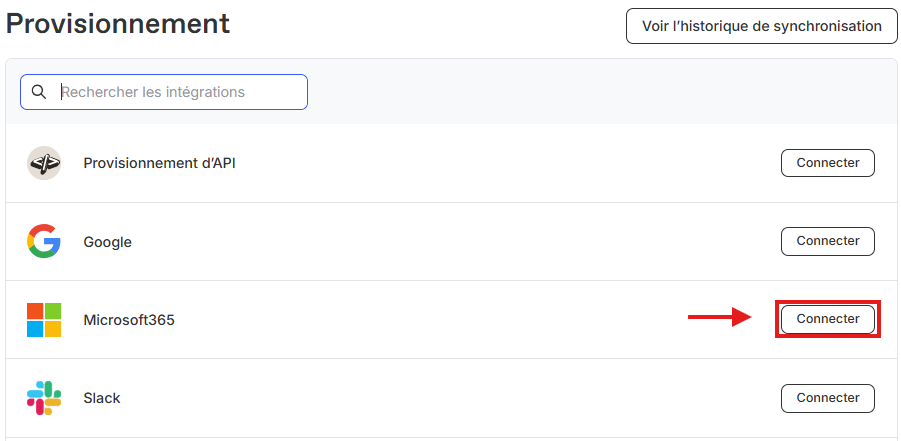
3. Sélectionnez Connecter à votre Microsoft 365.
4. Entrez les informations d'authentification demandées pour vous connecter à votre organisation Microsoft 365.
- Assurez-vous d'accepter les autorisations demandées pour Workleap lorsque vous y êtes invité.
- Le temps nécessaire pour établir une connexion varie considérablement en fonction de la taille de votre organisation.
Synchronisation par groupe
Pour synchroniser un groupe spécifique d'employés dans Microsoft 365 au lieu de tous les employés de votre compte, vous devez d'abord créer ce groupe dans Microsoft et ajouter tous les profils qui doivent être synchronisés sur votre compte. Une fois ce groupe activé, accédez à votre Microsoft 365 paramètres de synchronisation dans Workleap et sélectionnez Toutes les personnes appartenant aux groupes Microsoft 365 suivants, puis sélectionnez le groupe que vous avez créé. Lors de la prochaine synchronisation, tous les profils de Workleap qui ne font pas partie de ce groupe seront désactivés.
SSO
Pour activer le SSO Microsoft 365 pour votre compte Workleap après avoir activé votre intégration :
- Ouvrir Paramètres et sélectionnez SSO depuis le menu latéral.
- Activez le SSO pour Microsoft 365.
Une fois cette option activée, vos utilisateurs devront s'authentifier à l'aide de leurs informations d'identification Microsoft 365 pour accéder à leur compte.
Guide de cartographie personnalisée de Microsoft 365
Les propriétés par défaut suivantes sont prémappées à Workleap :
- Nom d'utilisateur
- Adresse e-mail
- Photo de profil
- Date d'embauche
- Gérant direct
Si vous souhaitez inclure d'autres propriétés dans les profils de vos employés, vous pouvez utiliser l'outil de mapping personnalisé pour les attribuer et les mettre à jour facilement. Pour accéder à l'outil de mappage personnalisé, accédez à vos paramètres d'approvisionnement Microsoft 365 et faites défiler l'écran jusqu'à Cartographie personnalisée des propriétés.
À partir de là, vous verrez une liste de propriétés recommandées qui peuvent être activées automatiquement en cochant la case synchroniser bouton pour cette propriété. Si d'autres propriétés personnalisées ne figurent pas dans la liste recommandée, appuyez sur +Créer une nouvelle cartographie puis sélectionnez la propriété de Microsoft 365 dans la colonne de gauche, et la propriété Workleap à laquelle vous souhaitez la mapper dans la colonne de droite.
Les propriétés personnalisées de Workleap doivent être configurées avant de tenter de créer un mapping. Vous pouvez apprendre comment ajouter/modifier/supprimer des propriétés personnalisées ici.
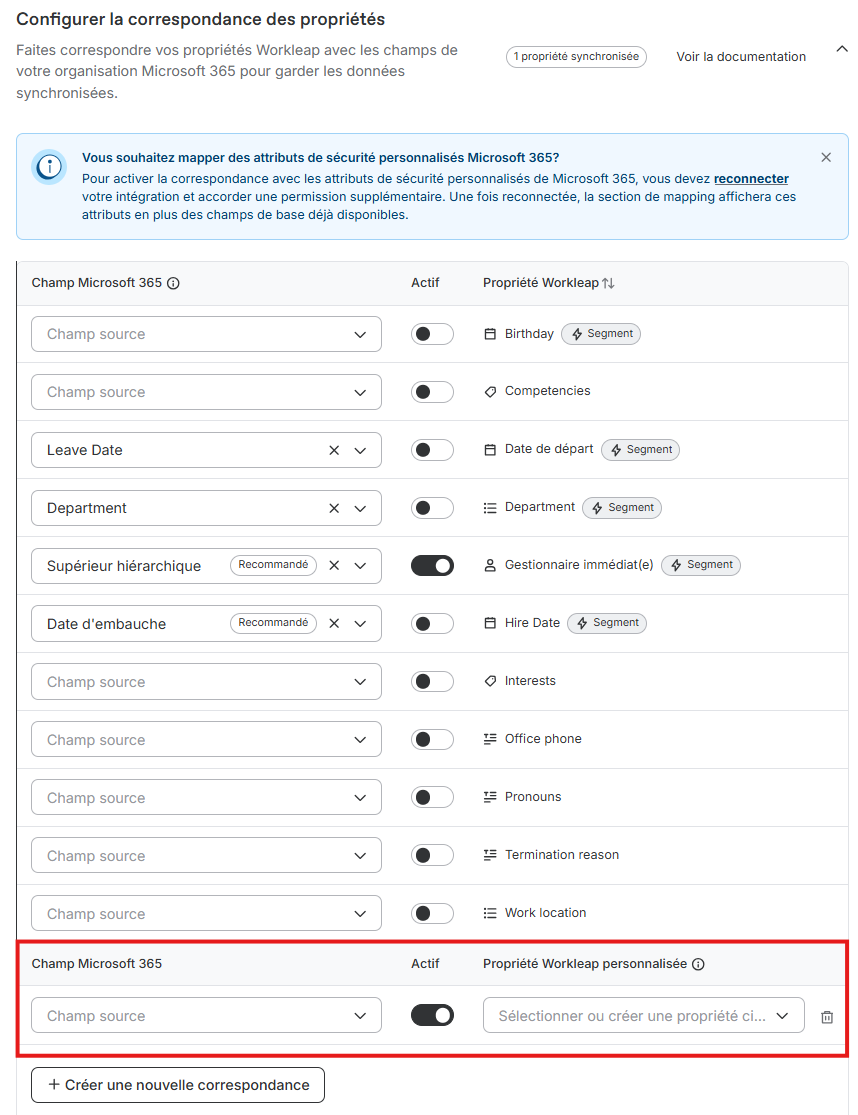
Une fois que tous les mapping ont été configurés, vous pouvez appuyer sur le bouton Enregistrer en bas de la page pour terminer la configuration. La prochaine fois que Microsoft se synchronisera avec votre compte, il devrait commencer à intégrer ces propriétés aux profils de vos employés.
Cartographie des équipes Microsoft 365
Une fois que vous avez configuré les profils de vos employés et les données de votre propriété, la dernière étape consiste à configurer les mappages de votre équipe de Microsoft 365 à Workleap. Vous pouvez mapper les équipes de deux manières : en faisant correspondre les équipes déjà existantes dans votre compte Workleap aux équipes que vous avez configurées dans Microsoft 365, ou en utilisant une structuration dynamique pour automatiser la configuration des équipes en fonction des données de profil des employés. Pour mettre en place une structure dynamique au sein de votre compte, veuillez lire notre Guide de structure dynamique dans notre Centre d'aide.
Pour cartographier vos équipes Workleap existantes (Microsoft 365), accédez à votre Microsoft 365. Paramètres d'intégration et faites défiler vers le bas jusqu'à Cartographiez vos équipes. Cochez cette case et, une fois qu'elle s'agrandit, vos équipes Workleap existantes apparaîtront. Recherchez le groupe Microsoft 365 que vous souhaitez associer à chaque groupe et sélectionnez-le dans le menu déroulant.
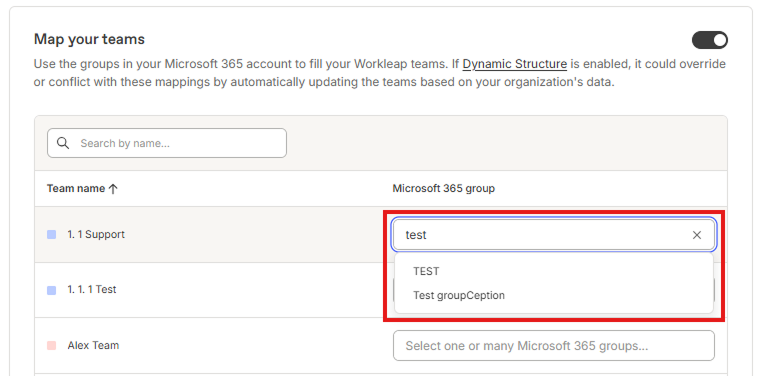
Une fois que vous avez fait vos choix, appuyez sur Enregistrer en bas de page pour terminer votre mapping. La prochaine fois que Microsoft 365 se synchronisera avec votre compte, vous verrez ces équipes remplir votre compte.
Pour configurer ou gérer l'intégration de Microsoft 365 à Workleap, la personne chargée de l'intégration doit être un administrateur des deux systèmes. Cela signifie généralement être un administrateur global dans Microsoft Entra ID (Microsoft 365) pour accorder les autorisations nécessaires, ainsi qu'un administrateur dans Workleap pour accéder aux paramètres d'intégration et les gérer.
Les produits Workleap effectuent une synchronisation automatique et planifiée des données utilisateur depuis Microsoft 365/Entra ID, généralement toutes les 24 heures, bien que certains produits puissent se synchroniser plus fréquemment (par exemple toutes les heures). Chaque synchronisation met à jour les utilisateurs récemment ajoutés ou supprimés et actualise les informations de base du profil, notamment le nom, l'adresse e-mail, le titre du poste, la photo de profil et les relations avec le responsable des rapports. Dans certains produits, la synchronisation inclut également les appartenances aux groupes et les mappages d'équipes.
En ce qui concerne le statut de l'utilisateur, il est important de noter que :
- Les utilisateurs sont supprimé uniquement lors de la synchronisation si leur statut dans Workleap est Créé ou Invité.
- Les utilisateurs qui le sont déjà Actif dans Workleap ne sera pas supprimée ; au lieu de cela, la synchronisation désactiver le cas échéant.
En outre, Workleap prend pleinement en charge les équipes de cartographie de Microsoft. La seule exigence est que les équipes Workeap correspondantes soient créé à l'avance afin que le mappage soit effectué.
Vous pouvez limiter le provisionnement à des groupes ou à des sous-ensembles d'utilisateurs spécifiques au lieu de synchroniser l'intégralité de votre répertoire. Selon le produit Workleap et la version d'intégration, cela peut être effectué via des options telles que le provisionnement par groupe dans Azure AD/Entra (synchronisation uniquement des utilisateurs et des groupes assignés) ou des fonctionnalités de Microsoft 365 telles que Synchronisation par groupes ou Gérer la synchronisation des groupes.
Workleap se synchronise uniquement utilisateurs actifs de Microsoft 365—les utilisateurs invités ne sont jamais synchronisés. Cette même règle s'applique aux intégrations de Google et de Slack. Bien que vous puissiez cibler des groupes Microsoft spécifiques pour le provisionnement, Workleap ne peut pas filtrez les utilisateurs en fonction de leur statut professionnel comme possible grâce aux intégrations basées sur le SIRH.
Workleap synchronise tout utilisateurs actifs qui correspondent à la logique de provisionnement dans Microsoft 365/Entra ID. Cela inclut les sous-traitants ou les travailleurs temporaires s'ils sont représentés comme des utilisateurs actifs réguliers dans Microsoft 365. Les comptes invités sont exclus par défaut, et Workleap ne prend pas en charge les mappages d'attributs personnalisés pour modifier ce comportement.
Pour contrôler quels utilisateurs sont synchronisés, de nombreux clients s'appuient sur des groupes Microsoft dédiés (par exemple, des groupes contenant uniquement des employés à temps plein) pour empêcher la synchronisation des invités, des comptes à faibles privilèges ou d'autres catégories d'utilisateurs spéciales.
Stop leaving leadership *to luck.*
Hiérarchie des responsables et problèmes de synchronisation des données des responsables directs
Les données de Gestionnaire Direct requises pour les évaluations des performances et les fonctionnalités d'organigramme ne se synchronisent pas correctement lorsqu'elles ne sont pas configurées correctement dans Microsoft 365 ou lorsque la liaison du compte parent est incomplète.
La propriété « Gestionnaire Direct » de M365 détermine le gestionnaire direct d'un utilisateur dans Workleap. Vérifiez que le Team Manager de Workleap s'aligne sur le Gestionnaire Direct de votre intégration M365.
- Champs de Gestionnaire Direct manquants ou inexacts dans M365
- Valeurs de propriété incorrectes, telles que des étiquettes de département incorrectes
- Délais de propagation des données entre les systèmes
- Assurez-vous que Gestionnaire Direct est attribué à tous les utilisateurs dans M365. Sans cela, ils n'apparaîtront pas correctement dans les organigrammes.
- Vérifiez si les managers obtiennent des résultats provenant de mauvaises équipes. Cela se produit lorsque les équipes sont toujours définies en tant que sous-équipes dans leur hiérarchie.
- Supprimez les équipes incorrectes des hiérarchies d'équipes des anciens managers.
- Vérifiez que les adresses e-mail professionnelles sont à jour dans Workleap.
Échecs d'authentification OAuth et de la portée des autorisations
L'intégration échoue lors de la configuration lorsque les autorisations d'administration et les étendues d'API appropriées (attributs de sécurité personnalisés, accès aux groupes) ne sont pas accordées, ou lorsque l'e-mail utilisateur délégué OAuth n'est pas correctement configuré.
Lors de la configuration de l'intégration à Microsoft 365, assurez-vous d'accepter toutes les autorisations demandées à Workleap, notamment :
- Conservez l'accès aux données auxquelles vous avez donné accès
- Lire les attributions et définitions d'attributs de sécurité personnalisés
- Lire tous les groupes
- Lire les profils d'utilisateurs complets
- Vérifiez la cohérence des e-mails : assurez-vous que votre adresse e-mail dans M365 correspond exactement à votre profil Workleap.
- Utilisez la page de connexion appropriée : accédez à la page de connexion SSO dédiée qui affiche les options d'authentification Microsoft, et non à la page nom d'utilisateur/mot de passe par défaut.
- Réinitialisez la connexion : essayez de vous déconnecter et de reconfigurer votre configuration SSO pour forcer une resynchronisation.
- Vérifiez l'activation du SSO : vérifiez auprès de votre administrateur que le SSO est correctement activé et connecté pour votre produit Workleap spécifique.
- Si ces étapes ne permettent pas de résoudre le problème, vous pouvez demander à parler à un agent humain.
Exigences d'autorisation complexes et délais de résolution
Les utilisateurs rencontrent des difficultés en raison de la configuration complète des autorisations au niveau de l'administrateur et de l'absence de rapports de synchronisation en temps réel, ce qui rend difficile le diagnostic et la résolution rapides des défaillances.
L'intégration M365 nécessite des étendues d'autorisation spécifiques qui doivent être acceptées lors de la configuration :
- Conservez l'accès aux données auxquelles vous avez donné accès
- Lire les attributions et définitions d'attributs de sécurité personnalisés
- Lire tous les groupes
- Lire les profils d'utilisateurs complets
Si vous rencontrez des retards ou des problèmes, le temps de connexion peut varier considérablement en fonction de la taille de votre organisation.
Découvrez d'autres intégrations


