
Tirez parti de la puissance de la plateforme RH moderne de HiBob en l'associant aux outils spécialisés d'engagement et de performance de Workleap. Cette intégration garantit la synchronisation automatique et en temps réel des données de vos talents, vous fournissant ainsi une base précise pour les évaluations de la performance et les boucles de rétroaction. Faites évoluer vos processus de gestion des talents en toute confiance et réduisez les frais administratifs en connectant instantanément vos principales données RH.

Synchroniser les enregistrements et les lignes hiérarchiques de HiBob afin que les sondages, les 360 et les évaluations reflètent la véritable structure de votre organisation.

Associer les informations d'identification et les autorisations entre HiBob et Workleap pour simplifier l'accès et réduire les tâches administratives.

Combiner les données SIRH de HiBob avec les signaux d'engagement et de performance de Workleap pour obtenir une vision unifiée de la santé des équipes.

Fonctionnalités de Workleap
HiBob organise les opérations relatives aux talents. Workleap Officevibe comprend les talents.
HiBob excelle dans la gestion des données et des processus RH, mais ne peut pas écouter en permanence les employés, diagnostiquer les tendances en matière d'engagement ou fournir aux gestionnaires des insights en temps réel. Officevibe complète HiBob en ajoutant des sondages continus, de la rétroaction et de la reconnaissance pour compléter la couche de gestion des talents que HiBob ne couvre pas.
- Employés et rôles (approvisionnement, relations et lignes hiérarchiques) : synchronisez les employés, les gestionnaires, les départements et les lignes hiérarchiques.
- Gestion automatique des utilisateurs : lorsque quelqu'un intègre, quitte ou change de rôle dans HiBob, la mise à jour est synchronisée avec Officevibe.
- Les résultats des sondages sont mis à jour pour supprimer les employés qui ne font plus partie de l'équipe. Il permet également au système de récupérer des propriétés utilisateur personnalisées qui peuvent être utilisées pour créer des segments et qui seront utilisées à l'avenir pour filtrer les rapports OV.
HiBob donne du pouvoir aux talents. Workleap Performance optimise la gestion de la performance.
HiBOB inclut des fonctionnalités de performance, mais elles sont rigides, nécessitent beaucoup d'administration et ne disposent pas de la profondeur, de la flexibilité et du support d'IA auxquels les équipes modernes s'attendent. Workleap Performance complète HiBOB en fournissant un système de performance adaptatif, personnalisable et alimenté par l'IA, tandis que HiBOB demeure la source de vérité pour les données RH. Faites de HiBOB votre plateforme de gestion des ressources humaines tout en passant à un moteur performant qui permet une meilleure adoption, de meilleurs avis et de meilleures informations.
- Employés et rôles (approvisionnement, relations et lignes hiérarchiques) : synchronisez les employés, les gestionnaires, les départements et les lignes hiérarchiques.
- Gestion automatique des utilisateurs : lorsqu'un utilisateur intègre, quitte ou change de rôle dans HiBOB, la mise à jour est synchronisée avec Workleap Performance.
- Configuration du cycle avec une structure organisationnelle précise : utilisez les données de l'organisation HiBOB pour définir les participants à l'évaluation, les chaînes d'approbation et les groupes d'étalonnage.
- (Prochainement) Base de données RH pour des informations alimentées par l'IA : l'intégration fournit à Workleap Performance des données contextuelles (rôle, mandat, équipe) utilisées pour améliorer les conseils d'évaluation de l'IA.
HiBob fournit des données sur les talents. Workleap Rémunération apporte de la cohérence.
Lorsque HiBOB et Workleap travaillent en tandem, vos dernières données SIRH permettent de toujours actualiser vos informations, vos analyses, vos flux de travail et vos communications en matière de calcul.
Exigences relatives à l'intégration
- Vous devez être administrateur à la fois dans Workleap et dans votre organisation Microsoft 365
- Une seule intégration d'approvisionnement utilisateur peut être active à la fois
- Informations d'identification HiBOB pour l'authentification lors de la configuration
- Créez des propriétés personnalisées dans Workleap avant de les mapper depuis HiBob
- Pour les propriétés de choix (listes déroulantes), ajoutez un seul choix au départ, et l'intégration ajoute le reste
- Les adresses e-mail des utilisateurs ajoutés manuellement doivent correspondre à leurs adresses e-mail HiBOB avant la synchronisation initiale
- Répondez aux exigences informatiques minimales
Configuration initiale de HiBob
Pour la configuration initiale de l'intégration HiBob :
1. Une fois connecté à votre compte, cliquez sur l'icône en forme d'engrenage en haut à droite pour accéder à vos Paramètres de compte et sélectionnez Approvisionnement depuis le menu latéral
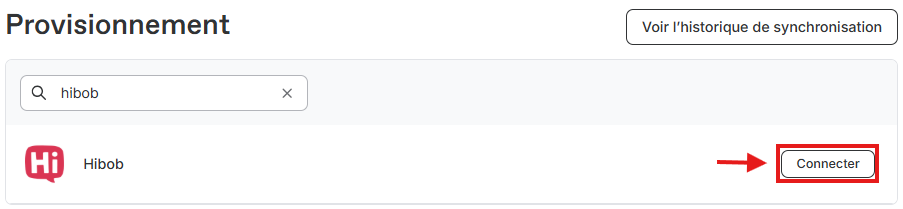
2. Sur la page des Paramètres d'approvisionnement, recherchez HiBob et cliquez sur Connecter.
3. Un guide contextuel s'ouvrira pour vous expliquer le processus d'authentification avec HiBob. Suivez la navigation et sélectionnez Connecter pour connecter Workleap à votre SIRH.
- Le temps nécessaire pour établir une connexion initiale varie considérablement en fonction du SIRH et de la taille et de la complexité de votre compte.
- N'hésitez pas à quitter la page, cela n'affectera pas la connexion.
4. Une fois la connexion entre Workleap et votre SIRH établie, vous serez redirigé vers la page de configuration de l'intégration, à condition que la page soit ouverte.
Choix des types d'employés à synchroniser
Après avoir configuré l'intégration, vous serez en mesure de sélectionner les types d'employés de HiBOB que vous souhaitez synchroniser avec Workleap. Les options sont les suivantes :
- Temps plein
- Temps partiel
- Stagiaires
- Entrepreneurs
- Travailleurs autonomes
Il vous sera également demandé si vous souhaitez synchroniser tous les employés de votre compte HiBob ou d'un groupe spécifique dans HiBob. Si vous souhaitez synchroniser uniquement des utilisateurs spécifiquement sélectionnés, vous devez créer un groupe dans HiBob avec ces utilisateurs, puis sélectionner ce groupe dans le page des Paramètres d'intégration. Une fois sélectionnés, seuls les employés ajoutés à ce groupe dans HiBob verront leur profil généré et créé dans Workleap.
Configurer les propriétés
Vous devrez créer des propriétés dans Workleap afin de synchroniser les données de HiBOB avec cette propriété. Pour ajouter de nouvelles propriétés personnalisées dans Workleap, procédez comme suit :
- Ouvrir Paramètres et sélectionnez Propriétés depuis le menu latéral
- Créez les propriétés que vous souhaitez mapper depuis HiBOB.
- Pour choix de propriétés (c'est-à-dire des listes déroulantes), vous n'avez qu'à ajouter un seul choix ; l'intégration ajoute le reste pour vous lors de la synchronisation avec votre SIRH.
- Sur la pagedes paramètres d'intégration de HiBob, sélectionnez Créer une nouvelle cartographie.
- Sélectionnez un champ à mapper à Workleap dans la colonne Champs SIRH.
- Si aucun champ n'est visible, il est possible qu'il ne soit pas configuré correctement. Sélectionnez + Cartographier les champs du SIRH pour ajouter le champ.
- Sélectionnez une propriété dans la colonne Propriété Workleap à laquelle mapper le champ SIRH.
- Si vous ne voyez pas de propriété, elle n'a peut-être pas encore été ajoutée. Sélectionnez + Créer une nouvelle propriété pour ajouter une propriété.
Cartographier vos équipes
Sur la page des paramètres d'intégration de HiBOB dans Workleap, activez la bascule pour associer vos groupes SIRH à vos équipes Workleap. Lorsque vous associez un groupe SIRH à une équipe, les utilisateurs du ou des groupes sélectionnés seront automatiquement ajoutés ou retirés de cette équipe lors de la prochaine synchronisation quotidienne.
Pour associer un groupe à une équipe, sélectionnez le menu déroulant dans la colonne du groupe HRIS et commencez à saisir le nom du groupe souhaité. Lorsqu'il apparaît, sélectionnez le groupe dans la liste.
Non : la synchronisation HiBob met à jour les informations relatives aux employés et à l'équipe uniquement. Les résultats historiques de vos sondages, vos scores et les données de votre équipe restent intacts.
Oui, Workleap peut réorganiser automatiquement les équipes en fonction des propriétés et de la hiérarchie reçues de HiBob, mais pas par défaut. Cette automatisation ne s'applique que si le client a déjà configuré et activé l'un des éléments suivants :
- Structure dynamique
- Des équipes basées sur des règles
- Cartographie des équipes
Lorsque ces fonctionnalités sont activées, Workleap peut automatiquement maintenir les structures d'équipe à jour sans maintenance manuelle continue.
Assurez-vous que l'utilisateur du service HiBOB dispose des autorisations appropriées. Les autorisations suivantes et les champs associés doivent être activés pour que Worleap synchronise correctement les données :
Autorisations HiBob requises
Personnes → Informations de base (obligatoire)
- Nom
Personnel → Emploi
Personnel → Travail
- L'entreprise
- Numéro d'employé
- Directeur
- Date de début
- Date de résiliation
- E-mail professionnel
- Lieu de travail
- Département
- Intitulé du poste
- Type d'emploi
- Code FLSA
Personnes → Coordonnées professionnelles
- E-mail professionnel
Stop leaving leadership *to luck.*
Les clients ne sont pas en mesure de terminer l'intégration HiBob ou de maintenir la connexion
La connexion échoue souvent car les informations d'identification de l'administrateur sont manquantes ou incorrectes, le compte de service HiBob ne dispose pas des autorisations requises ou l'intégration se déconnecte sans avertissement (généralement après des modifications telles que des migrations).
Vérifiez que l'utilisateur authentifiant est un administrateur à la fois dans HiBob et dans Workleap, puis mettez à jour les autorisations utilisateur du service HiBob pour qu'elles correspondent à la liste des autorisations requises documentée.
Les clients sont bloqués
Les clients sont bloqués pendant le mappage des champs HiBob, par exemple, la page de mappage n'affiche aucune option sélectionnable, les mappages ne peuvent pas être enregistrés ou les champs attendus (comme le rôle ou la sous-équipe) n'apparaissent pas.
Retournez à l'écran de gestion de l'intégration HiBob et choisissez explicitement les champs du SIRH auxquels Workleap est autorisé à accéder.
Ensuite, utilisez le champ Carte SIRH pour réexécuter le mapping, et Créer une nouvelle propriété pour exposer et mapper des champs supplémentaires (autres que ceux par défaut) selon les besoins.
Problème de synchronisation HiBob avec les équipes ou les lignes hiérarchiques
Les tâches d'équipe ou les lignes hiérarchiques dans Workleap ne correspondent pas aux données HiBob même après l'attente de la synchronisation, en particulier lorsque les structures dynamiques sont activées.
Prévisualisez les résultats de la structure dynamique pour confirmer le résultat attendu, puis vérifiez le mappage du groupe/de l'équipe dans les paramètres d'intégration. Si les résultats diffèrent toujours, examinez toute logique de repli du SIRH (par exemple, l'affectation automatique de responsables de niveau supérieur) qui pourrait remplacer les lignes hiérarchiques prévues.
Découvrez d'autres intégrations


.svg)